1.3 Salir de Blender
Cuando empiezas algo, es buena idea saber cómo salir. Blender no es una excepción. Puede que parezca obvio, pero es inevitable que las cosas se compliquen y, en algún momento, querrás empezar de nuevo. Hay dos formas de hacerlo. Un método es cerrar y reiniciar el programa, y un segundo método es reiniciar el programa sin cerrarlo.
Cerrar el programa
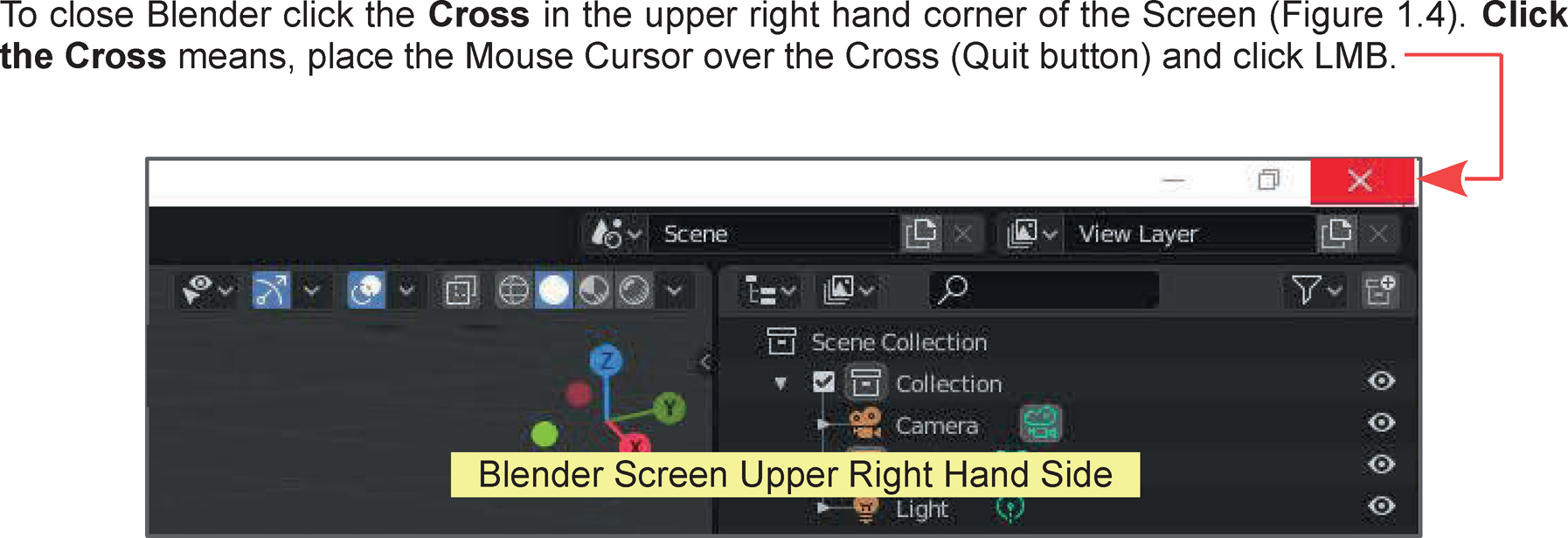
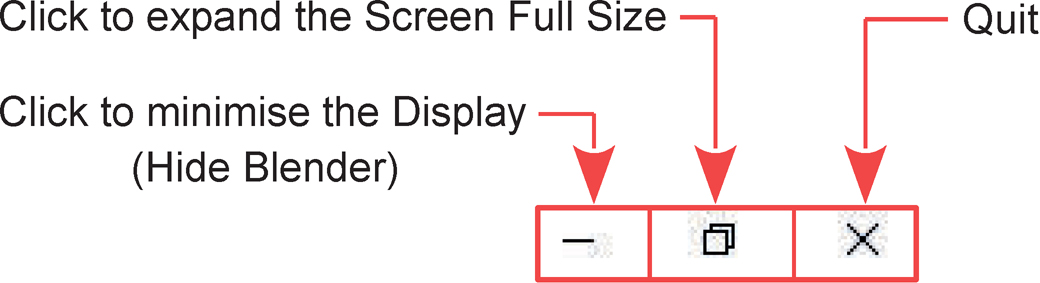
Para cerrar Blender, haga clic en la cruz que se encuentra en la esquina superior derecha de la pantalla (Figura 1.6). Hacer clic en la cruz significa colocar el cursor del mouse sobre la cruz (botón Salir) y hacer clic con el botón izquierdo del mouse.
Antes de que Blender se apague, aparece un panel con un recordatorio para guardar los cambios (Figura 1.7). En este punto, puede Guardar, Descartar los cambios que haya realizado (No guardar) o Cancelar el cierre.

Nota: Cuando hace clic en el botón Salir en la parte superior de la pantalla, la advertencia solo se muestra cuando ha realizado una operación. Si no ha realizado nada, la advertencia no se muestra.
Guardar cambios
Cuando abra Blender y realice operaciones en la interfaz gráfica de usuario, creará un archivo Blender. El archivo contendrá toda la información relevante para el trabajo que haya realizado. El mensaje Guardar cambios antes de cerrar le brinda la oportunidad de guardar la información que le permitirá recuperar el archivo en el futuro.
Reiniciar el programa
Para reiniciar Blender, haga doble clic en el ícono de Blender en su escritorio o haga doble clic en el nombre del archivo de la aplicación Blender en el directorio donde instaló Blender (consulte Iniciar el programa en la Introducción).
Alternativa Cerrar y Reiniciar
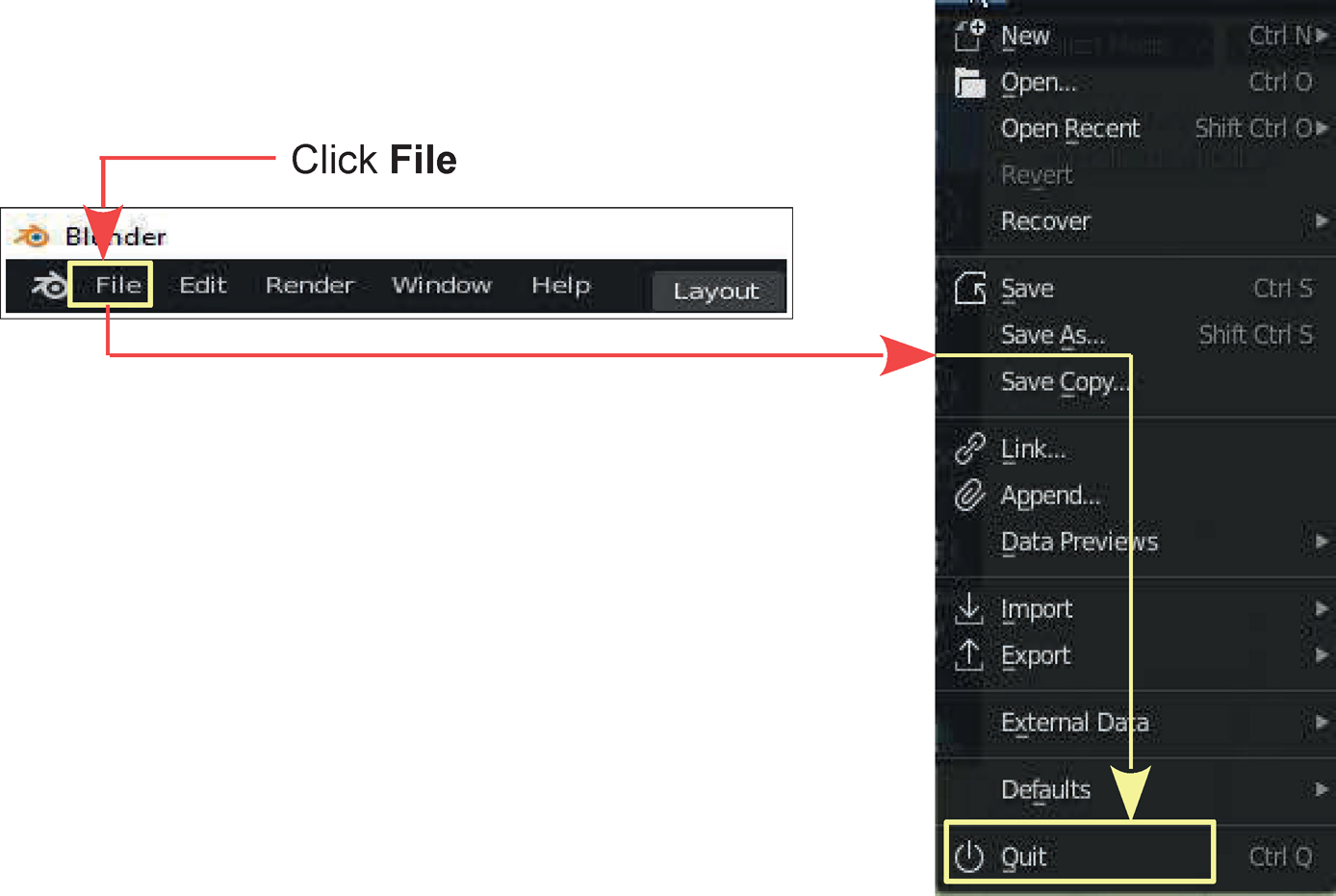
También puede cerrar Blender haciendo clic en Archivo en la esquina superior izquierda de la pantalla y seleccionando (haga clic) Salir en el menú que aparece. Reinícielo como se describió anteriormente.
Empezar de nuevo - Reiniciar sin cerrar
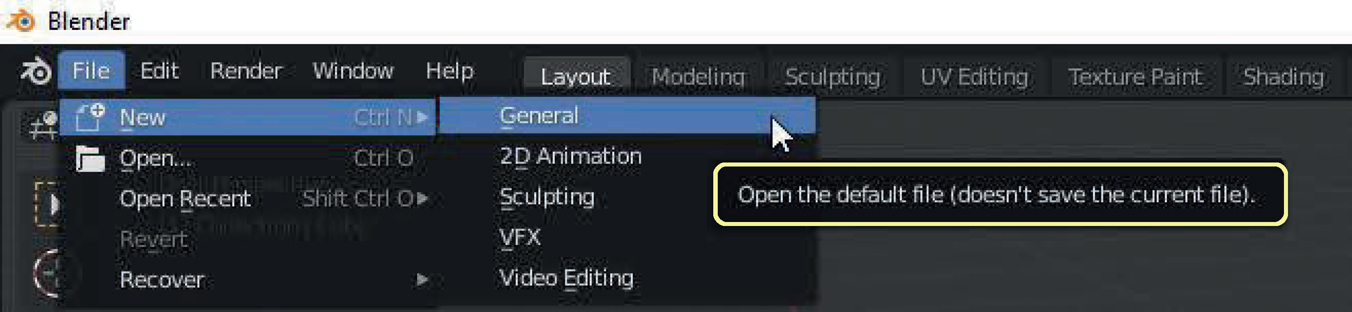
Reiniciar Blender sin cerrar el programa significa abrir un nuevo archivo Blender sin cerrar Blender.
A continuación se describe el procedimiento para reiniciar, que incluye el mensaje Guardar cambios antes de cerrar. En el Capítulo 3 se describe en detalle cómo guardar el trabajo y navegar por el sistema de archivos.
Abrir un nuevo archivo – Reiniciar sin cerrar
Al hacer clic en General, el panel Guardar cambios antes de cerrar muestra si se han realizado cambios en la disposición predeterminada.